議論
フォーラム
GDevelopデバッガーで拡張機能のシーン変数を表示する方法
GDevelopでゲーム開発を行う際、デバッグ機能は非常に重要です。しかし、拡張機能(Extension)が内部的に使用しているシーン変数をデバッガーで確認する方法について、フォーラムで質問が寄せられました。
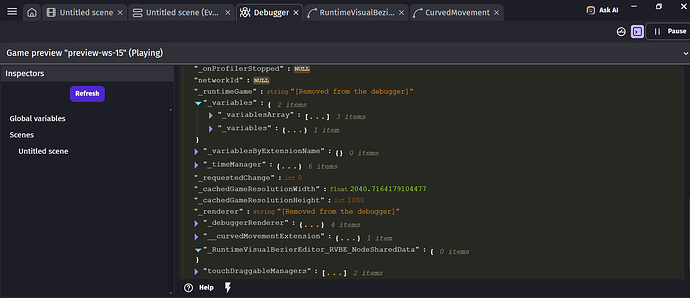
質問者は、デバッガーの "Advanced mode"(稲妻アイコン)を有効にしても、拡張機能由来のシーン変数が直接表示されないことに疑問を呈しています。これは、拡張機能が独自に管理する変数が、標準のデバッガーインターフェースに自動的に表示されない場合があるためです。
デバッガーでの変数表示について
GDevelopのデバッガーは、ゲームの実行中に様々な情報を確認できる強力なツールです。通常、シーン変数やオブジェクト変数はここで容易に確認できます。しかし、拡張機能によっては、その内部状態をデバッガーで直接参照できないことがあります。
拡張機能のシーン変数をデバッグする方法
拡張機能のシーン変数をデバッグするには、いくつかの方法が考えられます。
- `Output.write()` 関数を利用する: 拡張機能のコード内で、`Output.write()` 関数を使用して変数の値をコンソールに出力する方法があります。これにより、実行中に変数の変化を追跡できます。
- 一時的なシーン変数の使用: 拡張機能の変数の値を、一時的に通常のシーン変数にコピーし、それをデバッガーで確認するという方法も有効です。これは、拡張機能の変数が外部からアクセス可能である場合に限られます。
- デバッグ専用の拡張機能: 開発者によっては、デバッグを容易にするために、特定の変数を表示するためのカスタム拡張機能を作成することもあります。
フォーラムでは、これらの方法についての議論や、より高度なデバッグテクニックが共有されることがあります。もし拡張機能の内部変数にアクセスしたい場合は、まずフォーラムの検索機能を利用して、同様の質問がないか確認することをお勧めします。
GDevelopフォーラム検索機能 を活用することで、多くの疑問が解決される可能性があります。
ノート
デバッグは開発プロセスにおいて不可欠なステップです。問題が発生した場合、諦めずに様々な方法を試したり、コミュニティに質問したりすることが、解決への近道となります。
この情報は、GDevelopコミュニティにおける実際の議論を基に紹介しています。